Board 세팅
목표: Jetson-Nano Developer Kit Board를 세팅합니다.
사전준비
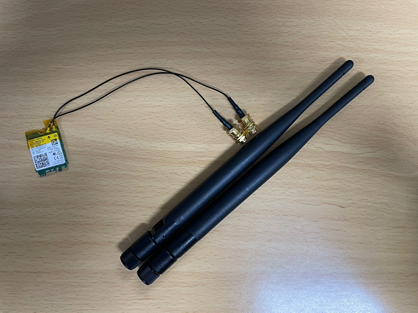
WiFi 모듈과 안테나
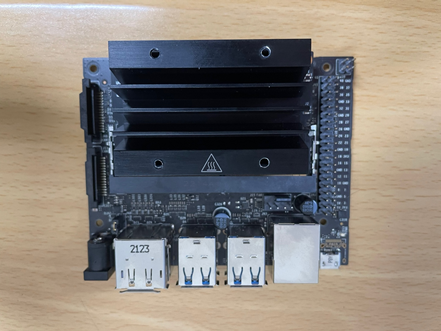
Jetson-Nano Developer Board
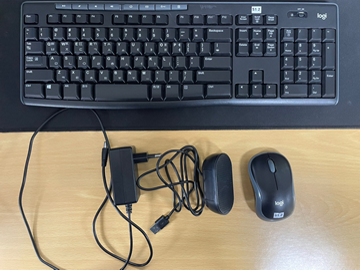
랜선, HDMI, SD카드, 키보드, 마우스, 스피커, 카메라, 전원 (5V/4A MAX)
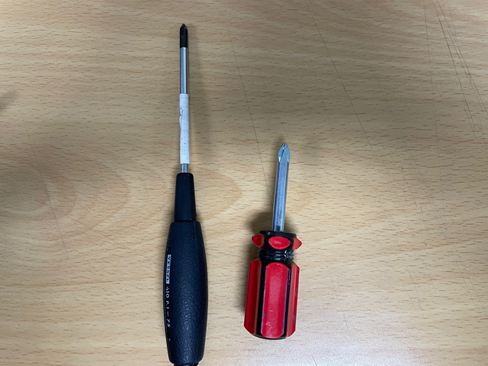
큰 드라이버, 작은 드라이버 각각 1개씩
Product Picture |
Product Description |
|---|---|
|
Jetson-Nano Developer Kit
|
|
WiFi 모듈과 안테나
|
|
랜선, HDMI, 키보드, 마우스, 스피커, 전원 (5V/4A MAX)
|
|
큰 드라이버, 작은드라이버
|
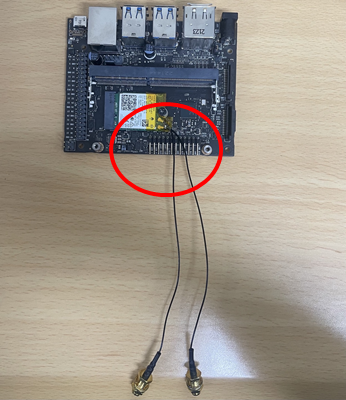
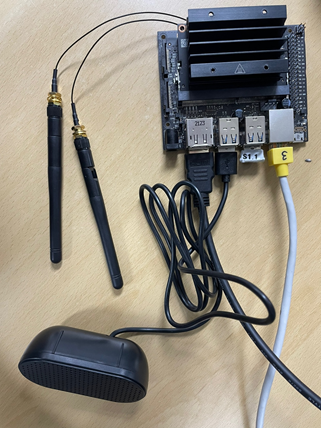
보드 연결
SD 카드
wifi 안테나
전원선 (5V/4A)
HDMI
키보드/마우스
스피커
LAN 선
모두 연결합니다.
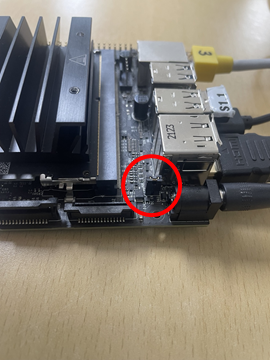
주의: 아래와 같이 점퍼를 연결해야 전원선으로 전원공급 가능해진다.
Wifi 세팅
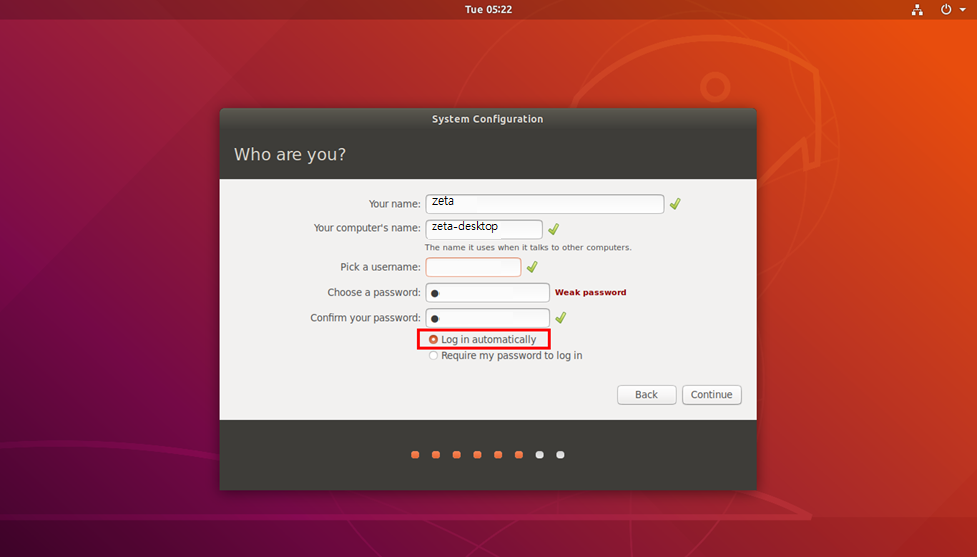
1. 시스템 설정
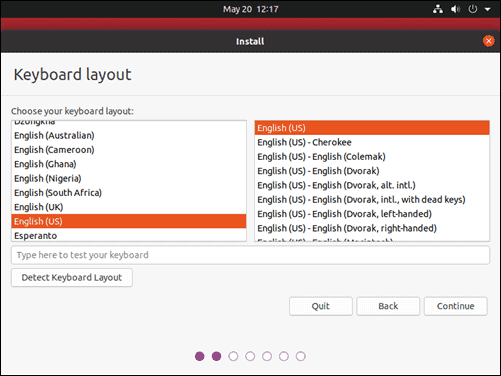
모두 Continue를 선택하고 계정 설정시, 다음과 같이 입력합니다.
name: zeta
pw: 1
Login Automatically 체크
최대출력 MAXN (60891)
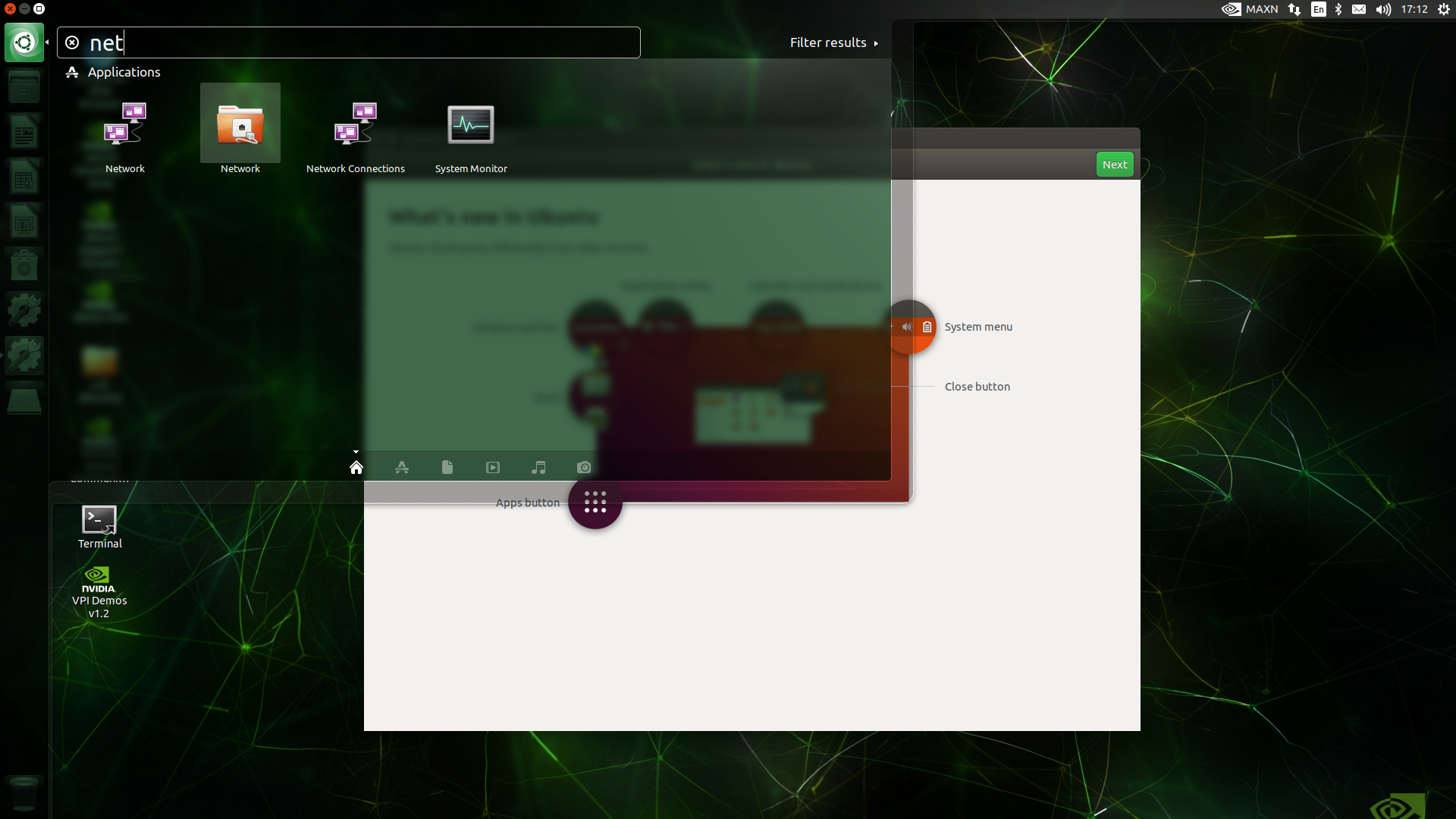
2. Hotspot 설정
Search(Win키) - network 선택한다.
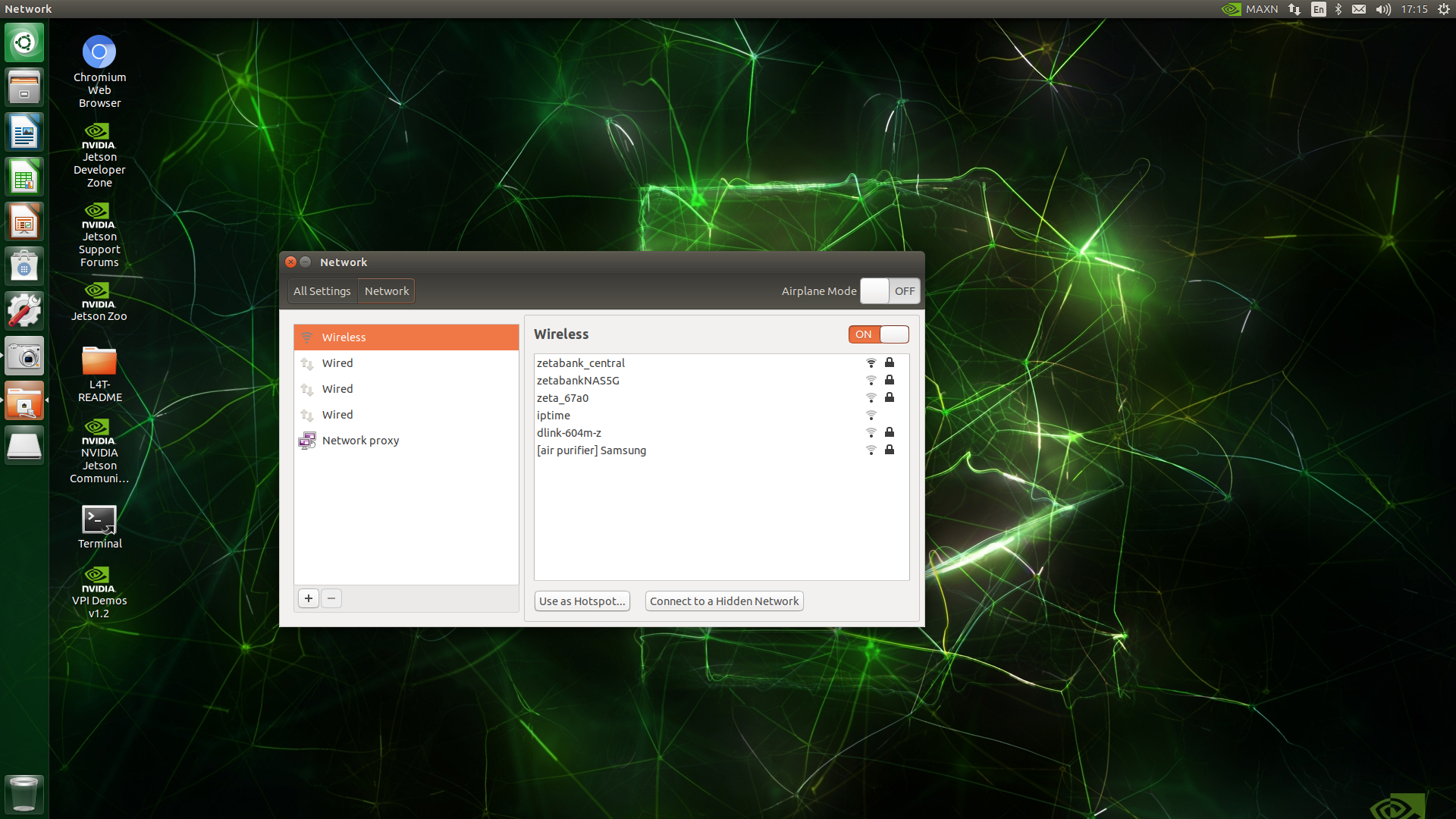
Use as Hotspot 선택한다.
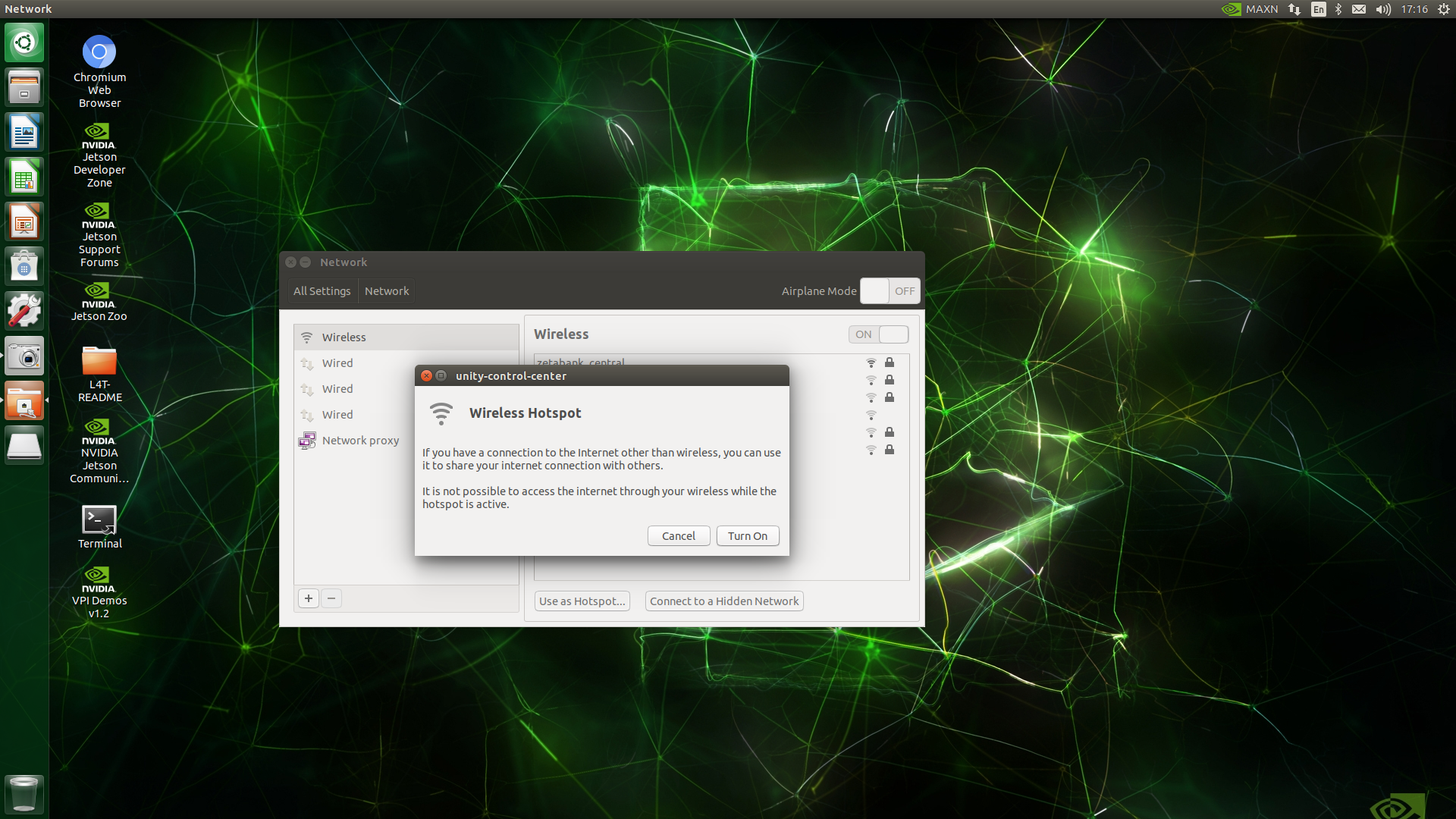
Turn On을 누른다.
Edit Connection을 클릭한다.
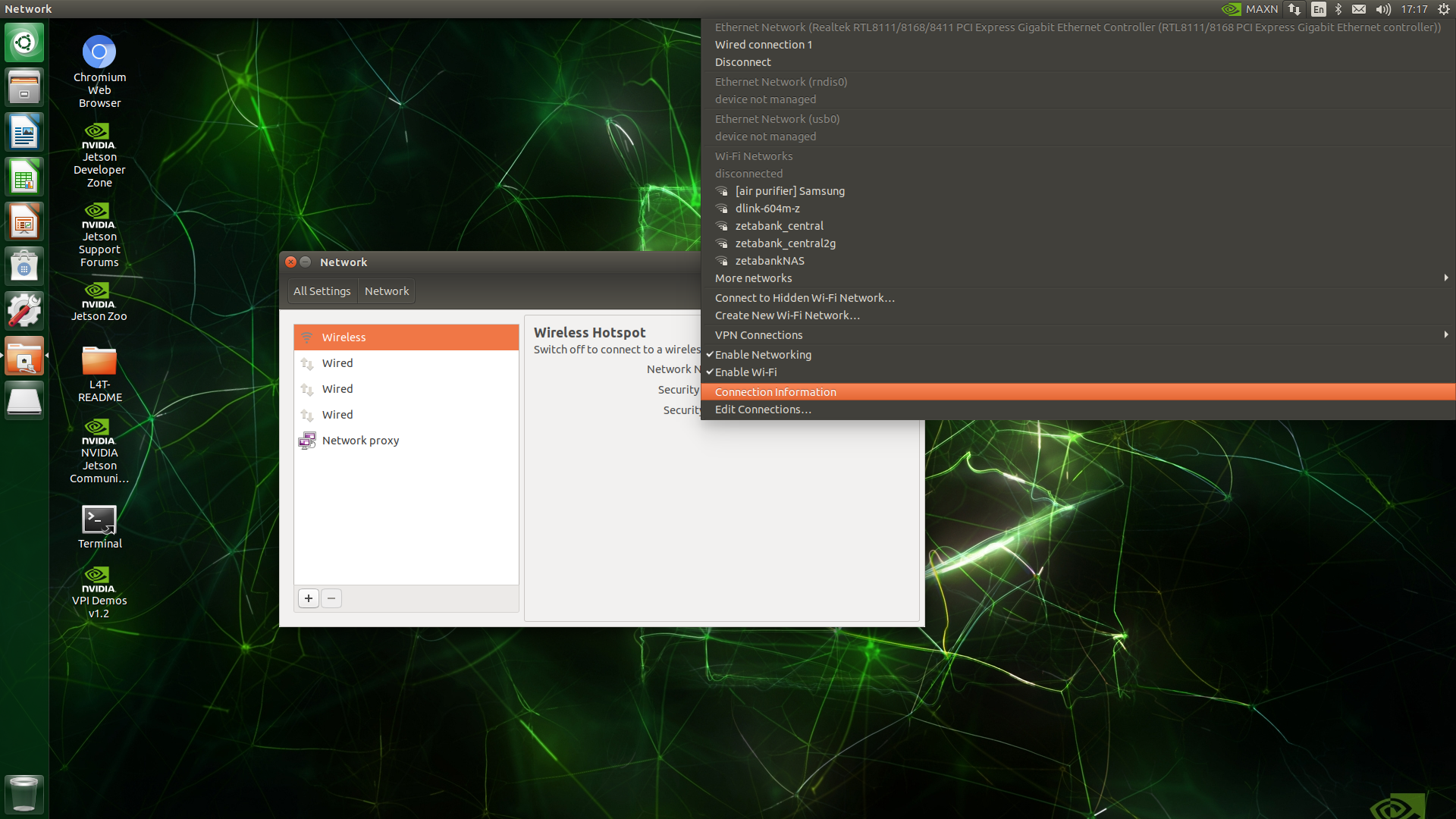
Hotspot 더블 클릭한다.
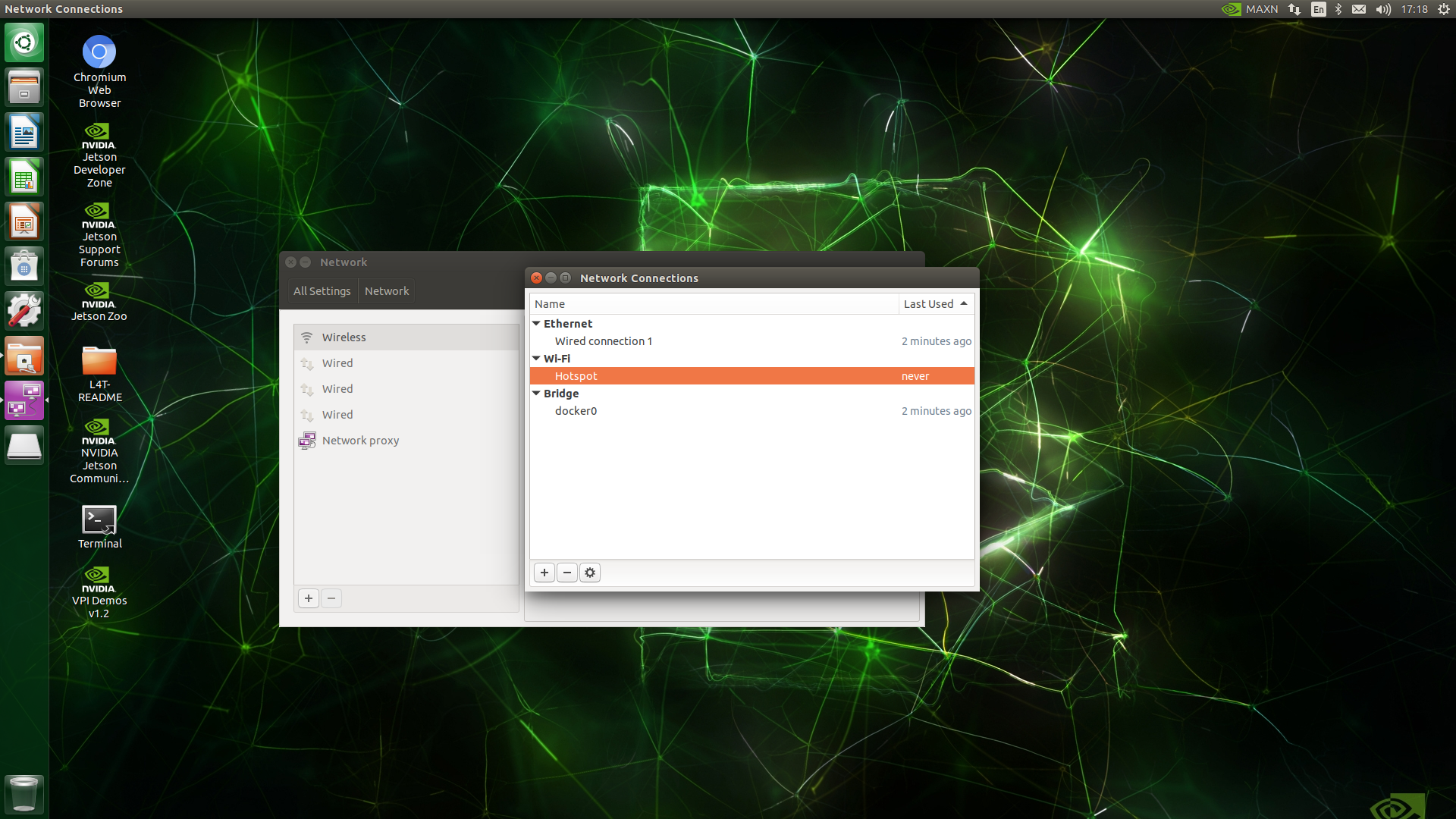
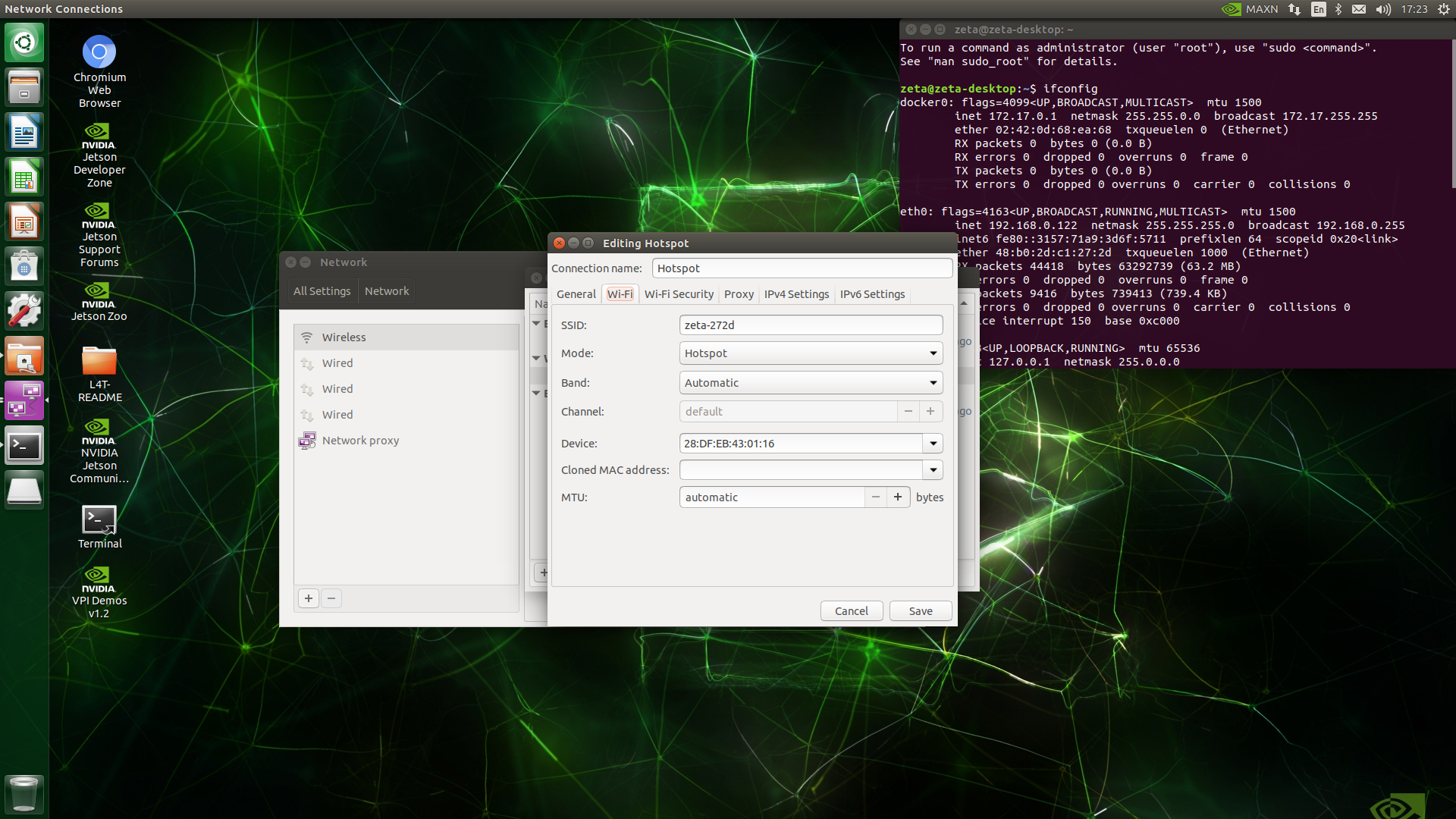
Mode를 Hotspot으로 변경한다.
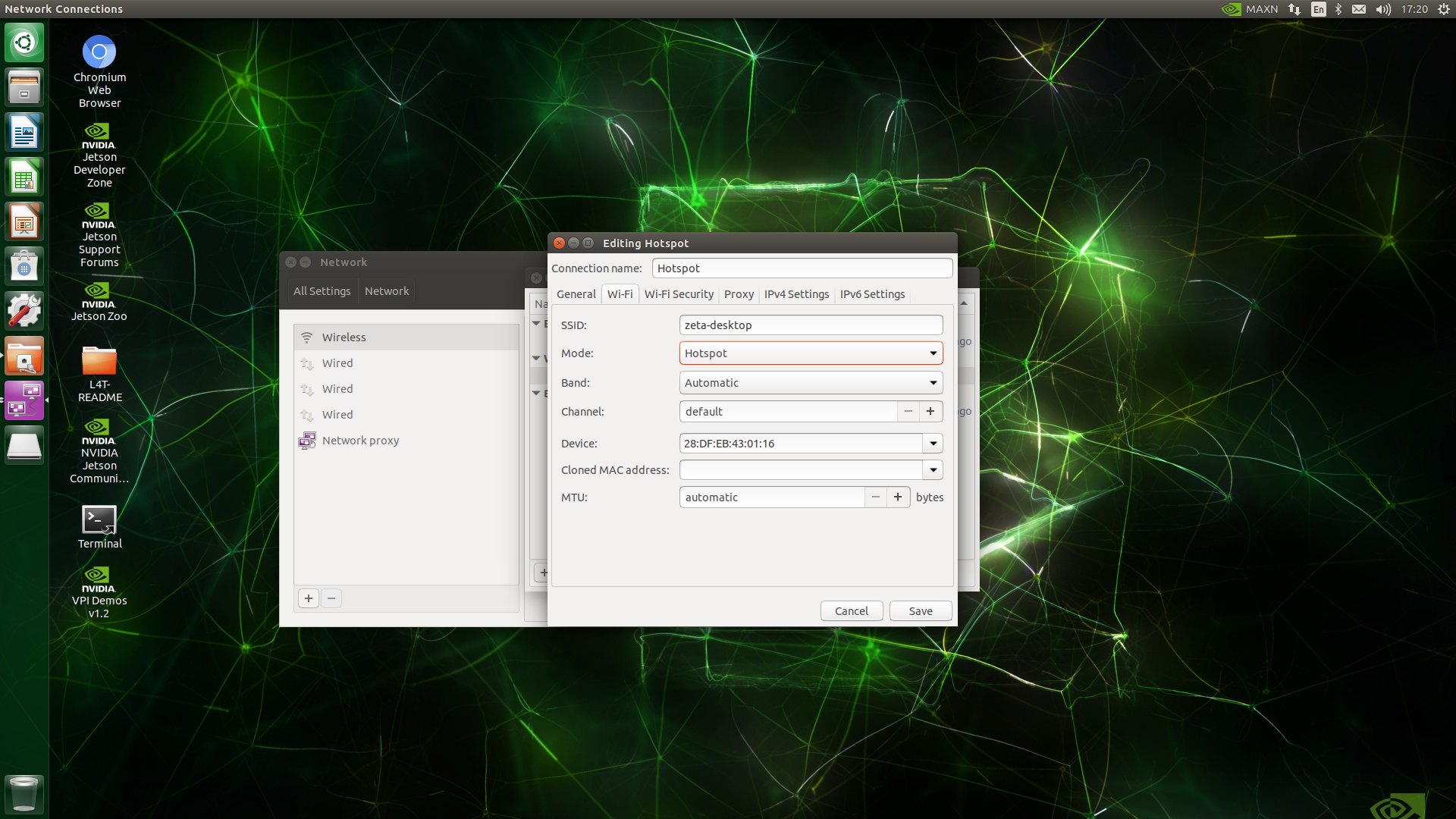
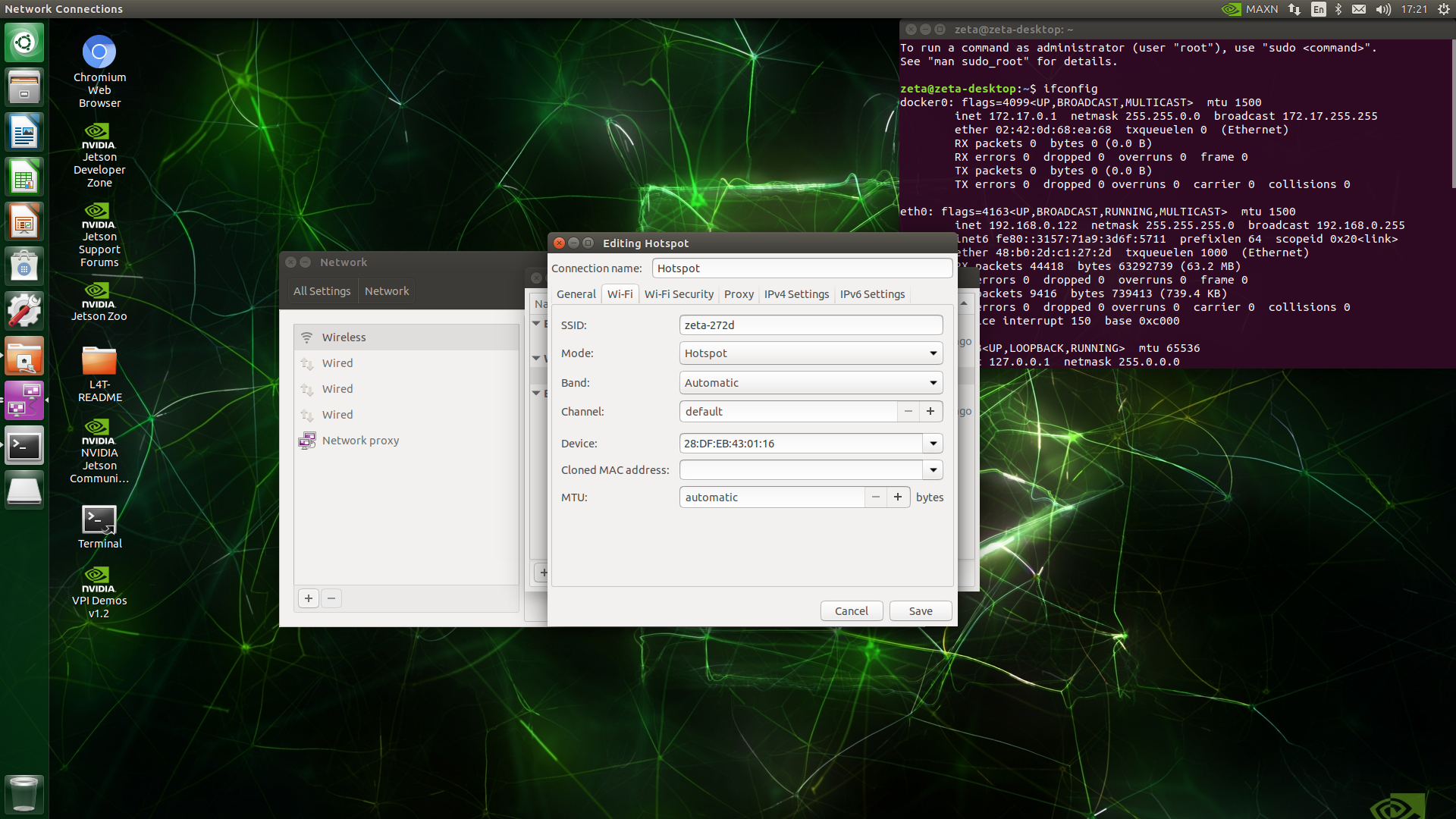
ssid 변경한다. (zeta_XXXX) - ethernet의 MAC address 끝 4자리 (ifconfig 명령어로 확인 가능)
General 탭에서 Automatically connect 체크한다.
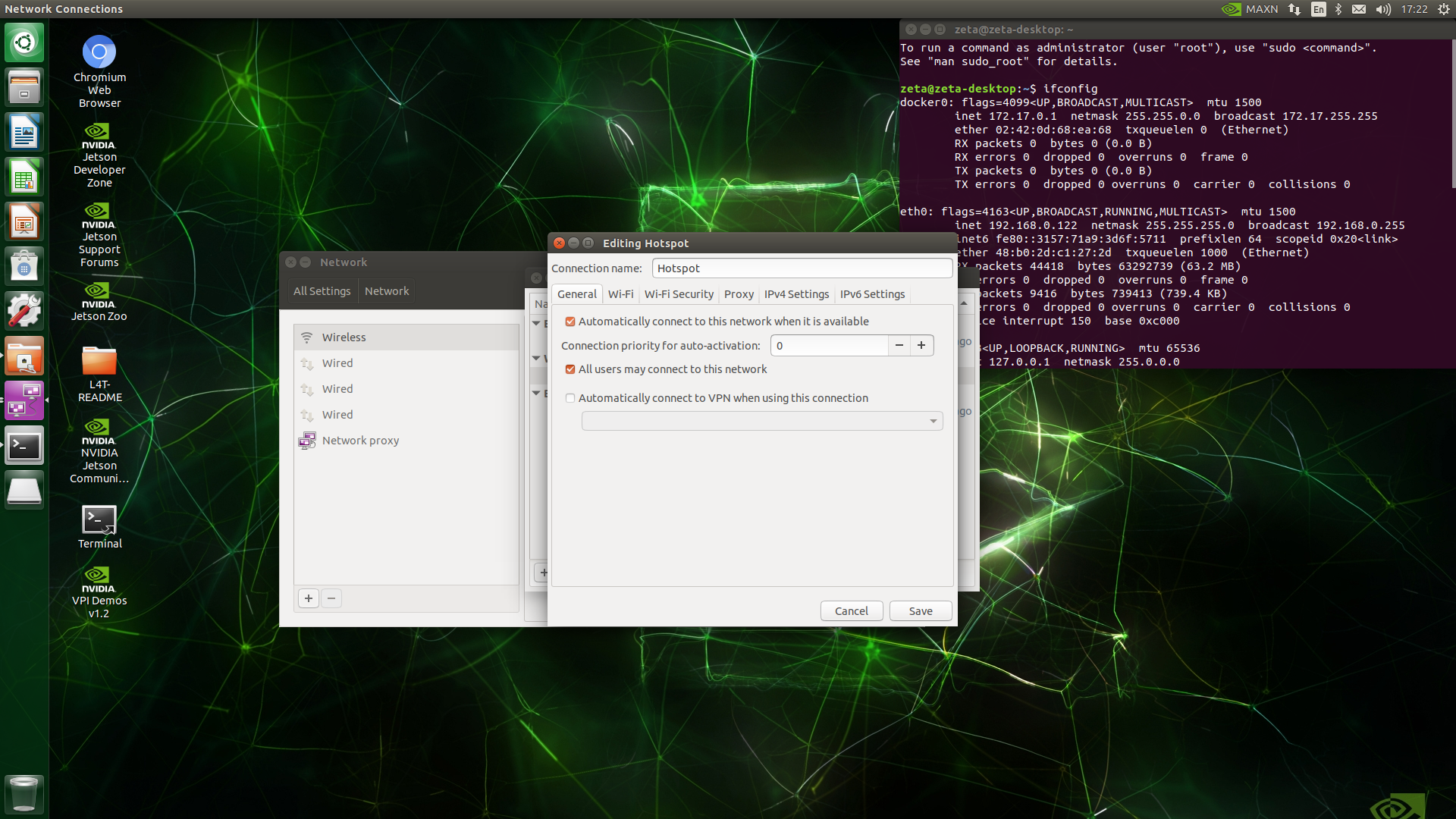
Save하고 다시 Hotspot 더블클릭
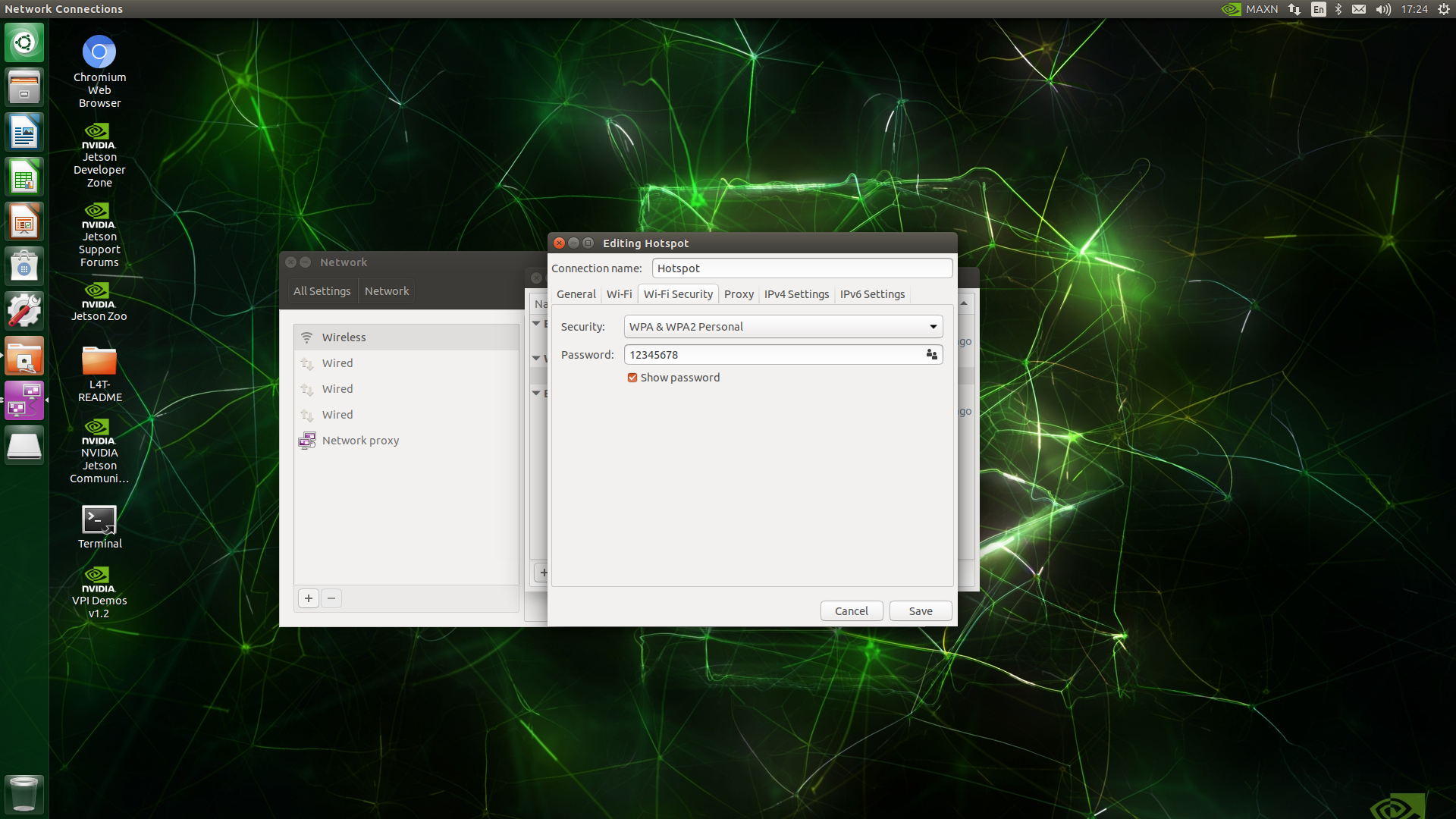
Wi-Fi Security 탭 진입하고, WPA & WPA2 Personal 선택 후, 패스워드: 12345678 설정
마지막으로 Save하면 Hotspot이 활성화 된다. 따라서 우리는 지금까지 설정시킨 Hotspot을 사용해야한다.
Connect to Hidden Wi-Fi Network 선택한다.
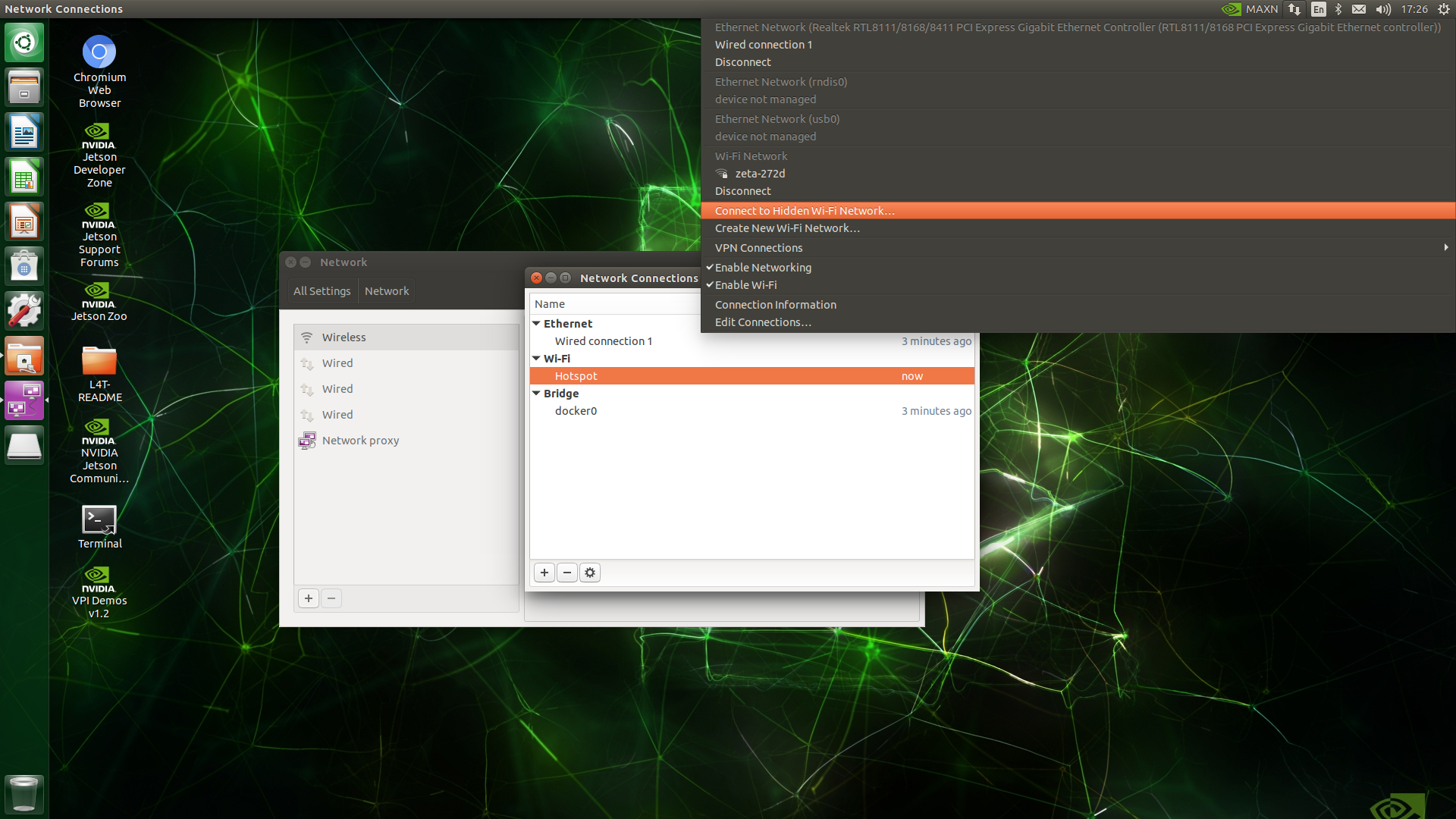
Hotspot으로 설정한 뒤 Connect를 선택한다.
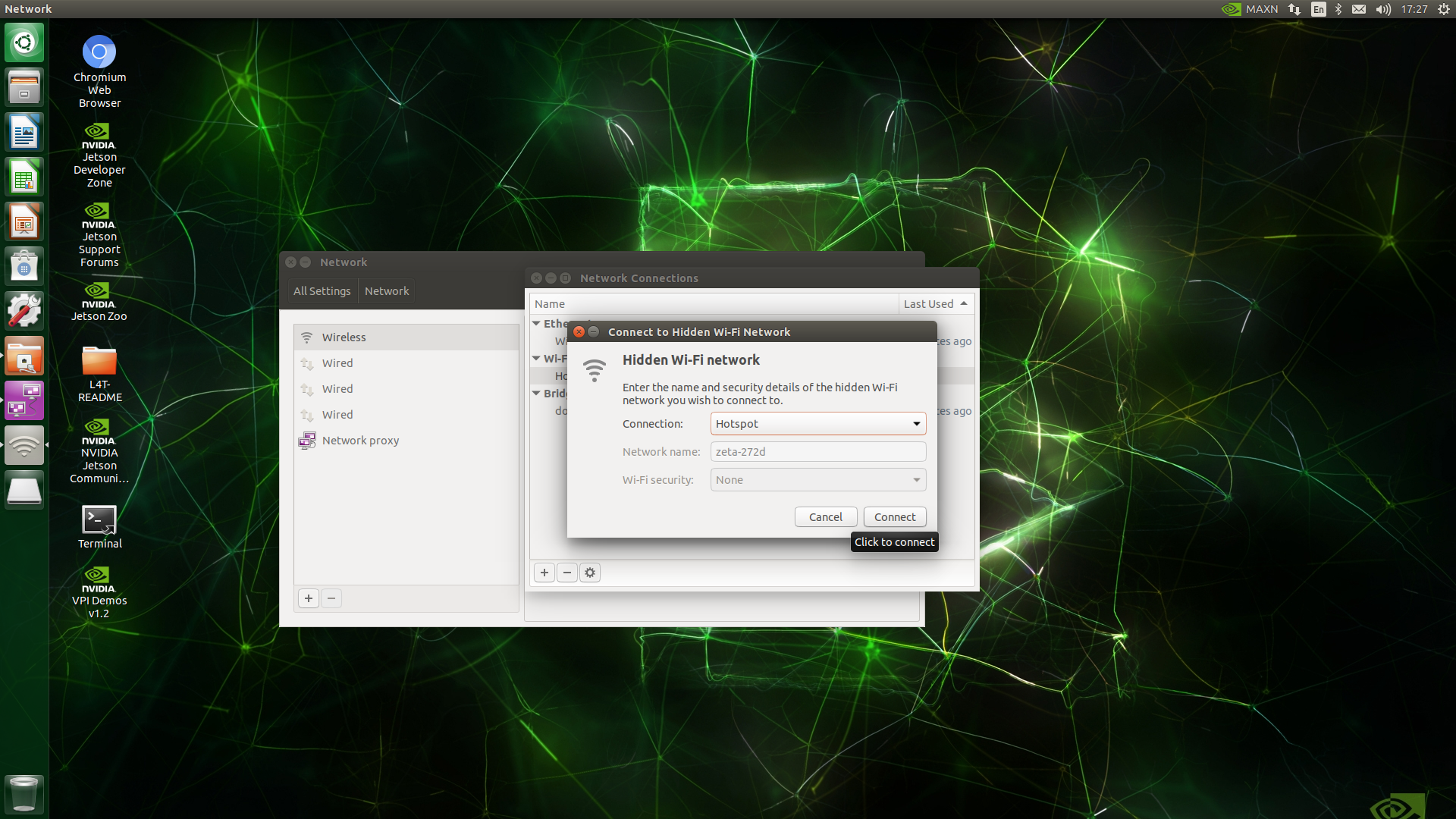
그렇다면 최종적으로 Wi-Fi 세팅 완료된 것이다.
ssh 원격접속
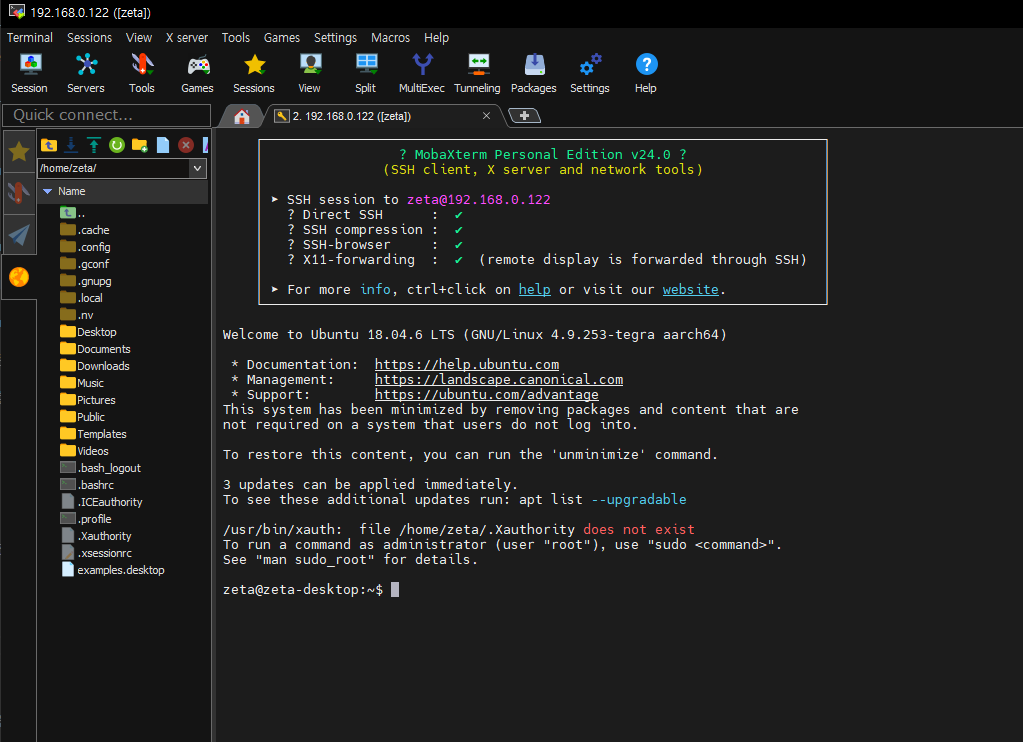
Jetson-Nano의 ip주소 확인하고 ssh 원격접속 시작한다.
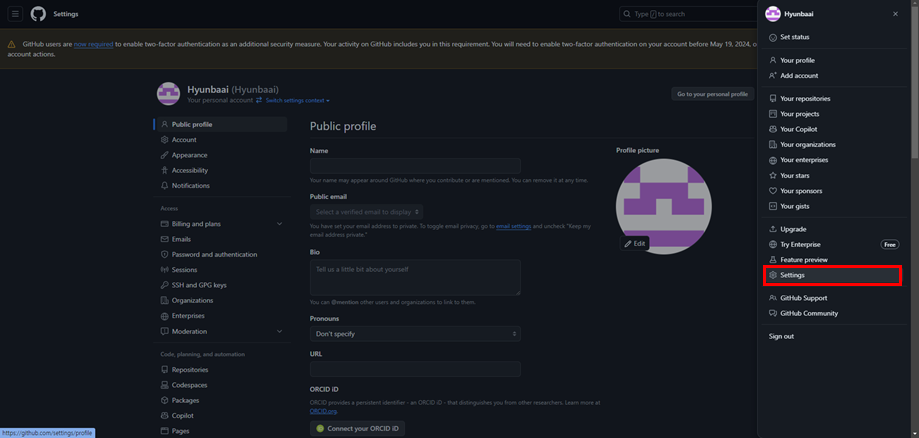
GitHub Access Token 을 발행한다.
우측 위 계정 아이콘을 클릭하여 setting에 진입한다.
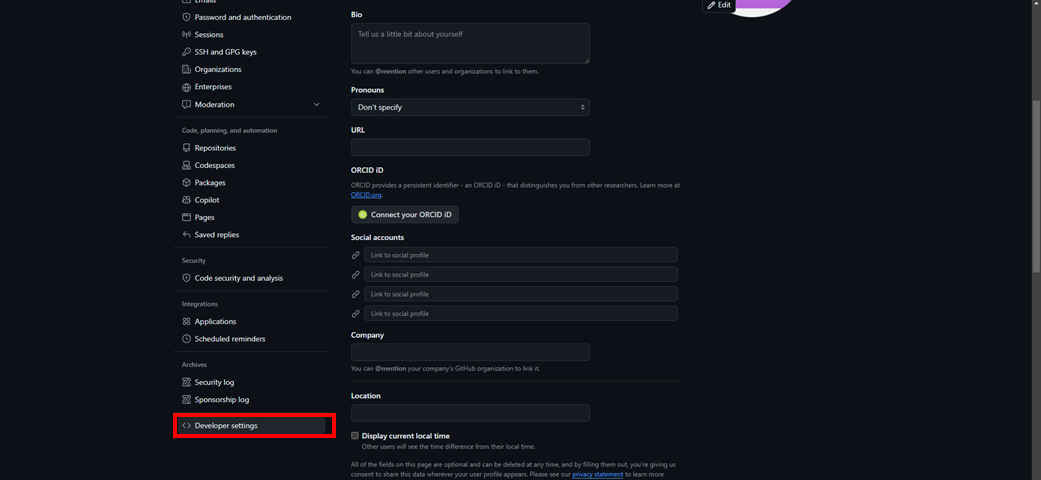
왼쪽 제일 하단에 developer setting에 진입한다.
Generate New Tokens을 클릭하여 classic을 선택한다.
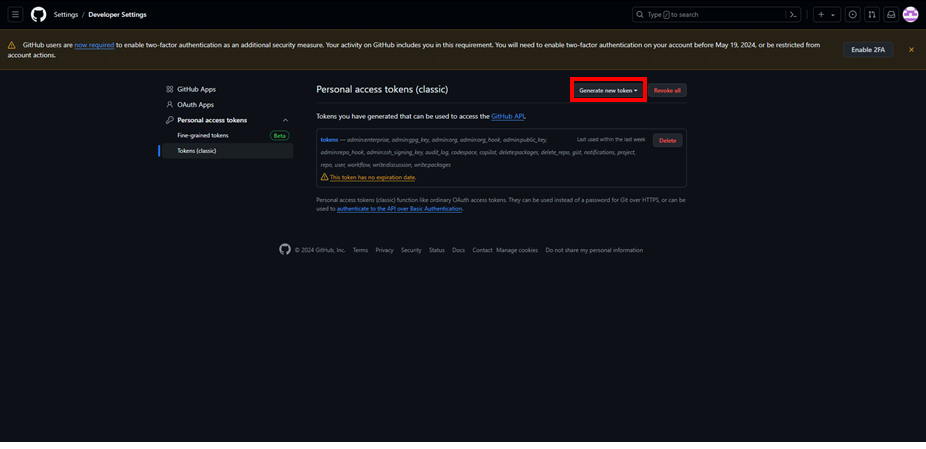
만료일은 없이 설정한다. 앞으로도 사용하기 위함이다.
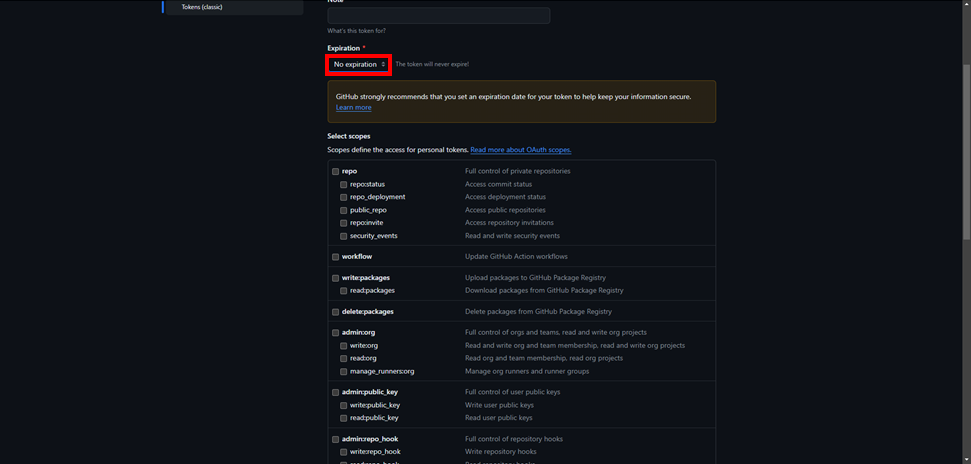
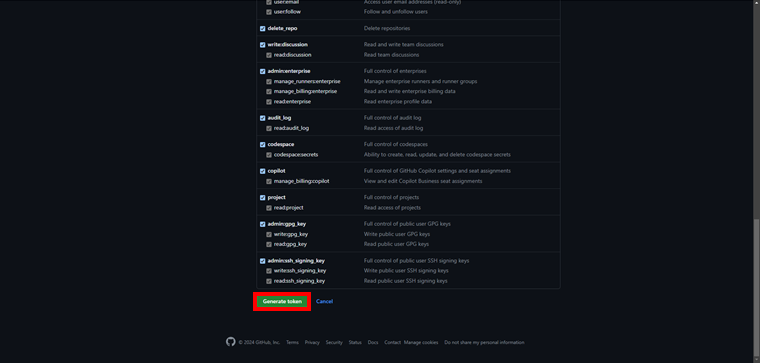
모든 scope를 선택하고, token을 생성한다. 생성된 token의 key를 잘 저장해두었다가 ``Docker clone``을 진행할 때 pw로 입력한다.
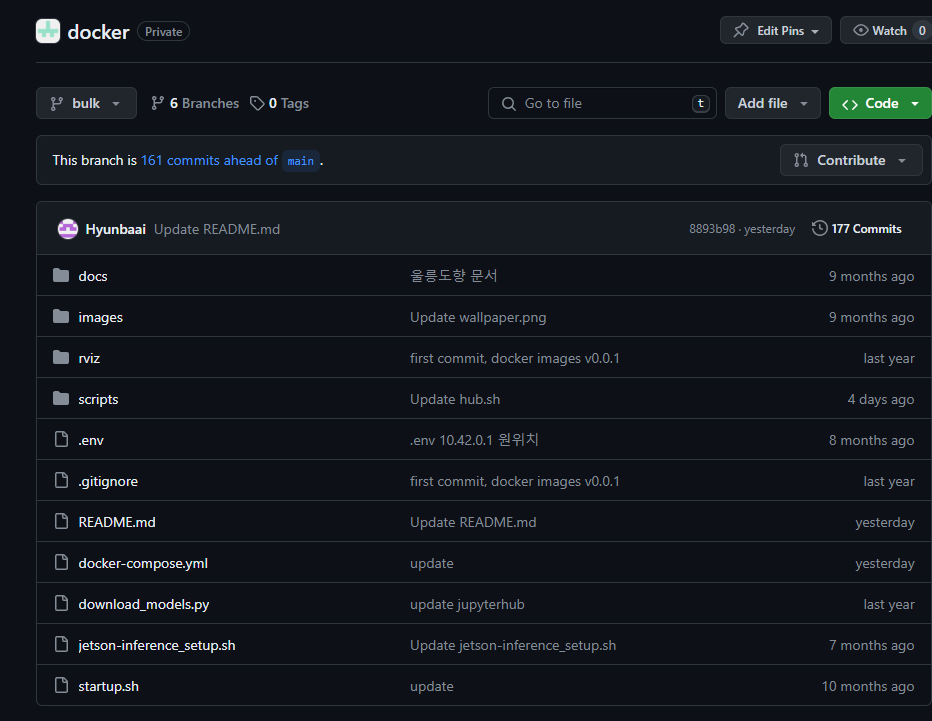
ZetaBank GitHub에 접속 후 안내에 따라 진행한다. (https://github.com/zetabank-rm/docker/)
버전에 따라 branch를 선택 (ex. 개발 버전이면
bulk)
usage부분의 3번부터 진행
요약
Jetson-Nano Board를 세팅하기 위해 Wifi 모듈을 이용해 Hotspot 활성화 및 원격 접속을 진행하였습니다.